

سلام! من به عنوان تأمین کننده مانیتورهای لمسی بالا ، اغلب در مورد چگونگی تنظیم روشنایی این مانیتورها سؤال می کنم. این یک جنبه مهم است ، به خصوص وقتی که از آنها در محیط های مختلف استفاده می کنید ، از تنظیمات صنعتی روشن گرفته تا دفاتر روشن -. در این وبلاگ ، شما را از طریق روش های مختلف برای تنظیم روشنایی مانیتور لمسی بالا - روشنایی قدم می زنم.

چرا روشنایی را تنظیم می کنیم؟
قبل از اینکه به چگونگی - به - صحبت کنیم ، بیایید در مورد اینکه چرا تنظیم روشنایی بسیار مهم است صحبت کنیم. مانیتورهای لمسی با روشنایی بالا به گونه ای طراحی شده اند که در شرایط نور بالا قابل مشاهده هستند. اما گاهی اوقات ، روشنایی پیش فرض ممکن است برای نیازهای خاص شما بسیار زیاد باشد. به عنوان مثال ، اگر از مانیتور در یک اتاق کم نور استفاده می کنید ، یک نمایشگر فوق العاده روشن می تواند باعث فشار چشم شود. از طرف دیگر ، اگر از آن در خارج از منزل یا در یک محیط صنعتی بسیار روشن استفاده می کنید ، یک تنظیم روشنایی کمتر باعث نمی شود صفحه نمایش به اندازه کافی قابل مشاهده باشد. بنابراین ، پیدا کردن سطح روشنایی مناسب همه چیز در مورد راحتی و عملکرد است.
ساخته شده - در کنترل ها
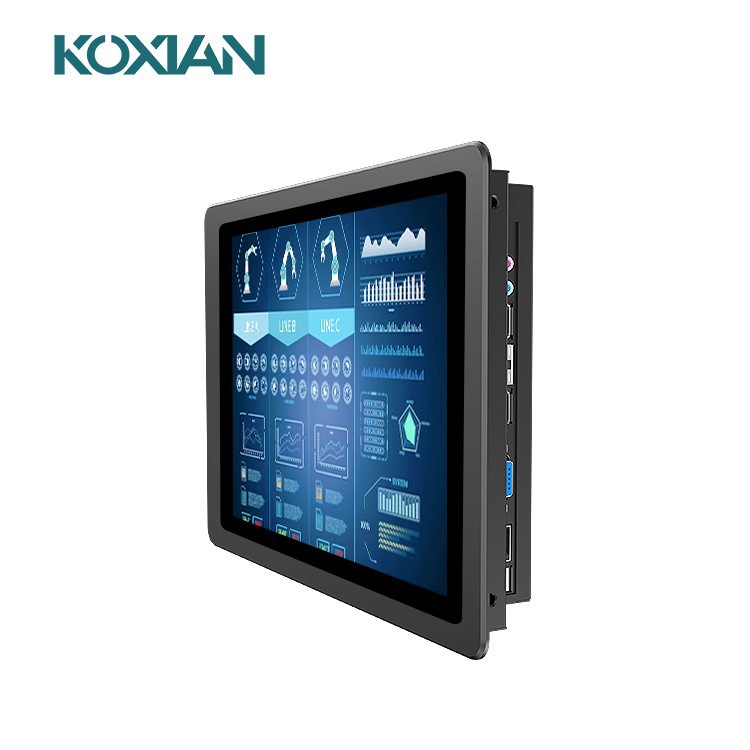
بیشتر مانیتورهای لمسی بالا - در کنترل هایی که به شما امکان می دهند روشنایی را به راحتی تنظیم کنید. این کنترل ها معمولاً در کنار ، پایین یا پشت مانیتور قرار دارند.
برای شروع ، به دنبال دکمه ها یا جوی استیک روی مانیتور باشید. دکمه ها به طور معمول با نمادها برچسب خورده اند. یکی از این نمادها معمولاً نشان دهنده روشنایی خواهد بود. این ممکن است مانند یک نماد خورشید به نظر برسد یا کلمه "روشنایی" را در کنار آن نوشته شود.
یک بار دکمه روشنایی را فشار دهید. خواهید دید که صفحه نمایش روی صفحه (OSD) روی مانیتور ظاهر می شود. این OSD یک کشویی یا یک سری اعداد را نشان می دهد که سطح روشنایی را نشان می دهد. برای جابجایی کشویی یا تغییر شماره از دکمه های دیگر یا جوی استیک استفاده کنید. جابجایی کشویی به سمت راست یا افزایش تعداد ، صفحه نمایش را روشن تر می کند ، در حالی که حرکت آن به سمت چپ یا کاهش تعداد باعث کمرنگ تر شدن آن می شود.
پس از تنظیم روشنایی به دلخواه خود ، برای ذخیره تنظیمات ، دکمه "OK" یا "Enter" را فشار دهید. و همین است! شما روشنایی را با استفاده از کنترل - در کنترل تنظیم کرده اید.
تنظیمات مبتنی بر نرم افزار
برخی از مانیتورهای لمسی بالا - روشنایی همچنین از تنظیمات روشنایی مبتنی بر نرم افزار پشتیبانی می کنند. این می تواند واقعاً مفید باشد ، به خصوص اگر می خواهید تنظیمات دقیق تری انجام دهید یا اگر ترجیح می دهید از رایانه خود برای کنترل مانیتور استفاده کنید.
اگر مانیتور شما به رایانه متصل است ، اغلب می توانید از تنظیمات کارت گرافیک برای تنظیم روشنایی استفاده کنید. برای کاربران ویندوز ، راست - روی دسک تاپ کلیک کرده و "تنظیمات نمایش" را انتخاب کنید. در پنجره تنظیمات Display ، به پایین بروید تا گزینه "روشنایی" را پیدا کنید. برای تنظیم روشنایی مانیتور می توانید از کشویی در اینجا استفاده کنید.
کاربران MAC می توانند به "تنظیمات سیستم" بروند و روی "نمایشگرها" کلیک کنند. در اینجا ، یک کشویی روشنایی را پیدا خواهید کرد که می توانید از آنها برای تنظیم تنظیمات لازم استفاده کنید.
گزینه دیگر استفاده از نرم افزار خود مانیتور است. برخی از تولید کنندگان نرم افزاری را ارائه می دهند که می توانید از وب سایت آنها بارگیری کنید. این نرم افزار معمولاً ویژگی های پیشرفته تری مانند از پیش تنظیم روشنایی سفارشی را برای محیط های مختلف ارائه می دهد. شما می توانید از پیش تنظیم شده برای شرایط روشن در فضای باز ، تنظیمات کم نور داخلی و موارد دیگر تنظیم کنید. سپس ، هر زمان که نیاز دارید می توانید به راحتی بین این پیش تنظیمات جابجا شوید.
ملاحظات زیست محیطی
هنگام تنظیم روشنایی مانیتور لمس روشنایی بالا ، مهم است که محیطی را که در آن از آن استفاده خواهید کرد ، در نظر بگیرید.
اگر از مانیتور در فضای باز استفاده می کنید ، به احتمال زیاد به تنظیم روشنایی بیشتری نیاز خواهید داشت. نور مستقیم خورشید می تواند فوق العاده روشن باشد و مانیتور شما باید بتواند با آن نور رقابت کند تا قابل مشاهده باشد. در این حالت ، ممکن است بخواهید میزان روشنایی را به حداکثر سطح آن تنظیم کنید.
از طرف دیگر ، اگر از مانیتور در یک دفتر سرپوشیده یا اتاقی با نورپردازی مصنوعی استفاده می کنید ، یک تنظیم روشنایی کمتر راحت تر خواهد بود. شما نمی خواهید صفحه نمایش آنقدر روشن باشد که شما را کور کند. می توانید با تنظیم روشنایی در یک سطح متوسط شروع کنید و سپس آن را بر اساس نحوه نگاه در محیط خاص خود تنظیم کنید.
کالیبراسیون
کالیبراسیون مانیتور لمسی بالا - روشنایی همچنین می تواند به شما در دستیابی به بهترین تنظیمات روشنایی کمک کند. کالیبراسیون تضمین می کند که رنگ ها و روشنایی روی مانیتور شما دقیق و سازگار است.
برای کالیبراسیون مانیتور خود می توانید از یک دستگاه کالیبراسیون سخت افزاری مانند رنگ سنج استفاده کنید. این دستگاه ها نسبتاً مقرون به صرفه و استفاده آسان هستند. به سادگی دستورالعمل هایی را که با دستگاه همراه است برای کالیبراسیون مانیتور خود دنبال کنید.
اگر دستگاه کالیبراسیون ندارید ، می توانید با استفاده از چشمان خود یک کالیبراسیون اساسی انجام دهید. یک منطقه چاه - روشن و یک تصویر مرجع یا نمودار رنگ را پیدا کنید. رنگ ها و روشنایی موجود در مانیتور خود را با مرجع مقایسه کنید. سپس ، روشنایی و سایر تنظیمات را روی مانیتور خود تنظیم کنید تا در حد امکان مطابقت داشته باشند.
عیب یابی
بعضی اوقات ، ممکن است هنگام تلاش برای تنظیم روشنایی مانیتور لمسی بالا - روشنایی خود ، به مشکلات خود بپردازید. در اینجا برخی از مشکلات متداول و نحوه رفع آنها وجود دارد.
اگر هنگام فشار دادن دکمه روشنایی ، صفحه نمایش ON - Screen (OSD) ظاهر نمی شود ، مطمئن شوید که مانیتور به درستی به منبع تغذیه و رایانه شما وصل شده است. اگر هنوز کار نمی کند ، سعی کنید دکمه ها را به آرامی اما محکم فشار دهید. بعضی اوقات ، دکمه ها می توانند گیر بیفتند.
اگر در تنظیم روشنایی با استفاده از نرم افزار مشکل دارید ، حتماً آخرین درایورهای کارت گرافیک را نصب کرده اید. معمولاً می توانید آخرین درایورها را از وب سایت سازنده بارگیری کنید.
اگر تنظیمات روشنایی خود را دوباره تنظیم مجدد کند ، می تواند در حافظه مانیتور یا نرم افزار مشکلی ایجاد کند. سعی کنید مانیتور را دوباره خاموش و روشن کنید. اگر مشکل ادامه دارد ، برای کمک بیشتر با پشتیبانی مشتری تولید کننده تماس بگیرید.
پایان
تنظیم روشنایی مانیتور لمسی بالا و روشنایی به همان اندازه که به نظر می رسد پیچیده نیست. این که آیا شما از کنترل های ساخته شده - در کنترل ها ، تنظیمات مبتنی بر نرم افزار یا کالیبراسیون مانیتور استفاده می کنید ، روش های زیادی برای به دست آوردن سطح روشنایی مناسب برای نیازهای شما وجود دارد.
به عنوان تأمین کنندهمانیتورهای لمسی بالا، ما طیف گسترده ای از مانیتورهای با کیفیت بالا را ارائه می دهیم که استفاده و تنظیم آن آسان است. مانیتورهای ما برای برنامه های مختلف ، از تنظیمات صنعتی گرفته تا نمایشگرهای تجاری مناسب هستند. اگر علاقه مند به کسب اطلاعات بیشتر در مورد محصولات ما هستید یا در تنظیمات روشنایی به کمک نیاز دارید ، در تماس با شما دریغ نکنید. ما اینجا هستیم تا در مورد تمام نیازهای مانیتور شما به شما کمک کنیم.
ما همچنین ارائه می دهیمصفحه نمایش های صنعتیوتمانیتورهای لمسی تعبیه شدهکه برای رعایت بالاترین استانداردهای عملکرد و قابلیت اطمینان طراحی شده اند. این که آیا به دنبال مانیتور برای کف کارخانه خود هستید یا یک کیوسک در یک مرکز خرید ، ما یک راه حل مناسب برای شما داریم.
اگر در بازار مانیتور لمسی بالا و روشنایی یا هر یک از محصولات دیگر ما در بازار هستید ، احساس راحتی کنید تا برای مشاوره به ما دسترسی پیدا کنید. ما می توانیم به شما در انتخاب مانیتور مناسب برای نیازهای خاص خود کمک کنیم و شما را از طریق فرآیند نصب و راه اندازی راهنمایی کنید. برای شروع مکالمه امروز با ما تماس بگیرید!
منابع
- نظارت بر کتابچه راهنمای کاربر ارائه شده توسط تولید کنندگان.
- مستندات کارت گرافیک برای تنظیمات مبتنی بر نرم افزار.
- دانش عمومی در مورد فناوری نمایش و تنظیمات مانیتور.